Effacer les traces d’utilisation sur un ordinateur Windows
Guide pas à pas pour effacer vos traces sous Windows 10 / 11
Windows conserve de nombreuses traces d’utilisation. Lors d’une revente, d’un don, d’un changement d’utilisateur ou simplement pour des raisons de confidentialité, il est intéressant et important de savoir comment les effacer.
Ces données ne sont pas visibles au premier coup d’œil, mais elles existent bel et bien.
Cet article explique :
- où Windows stocke ces traces,
- comment les supprimer manuellement,
- quels outils fiables utiliser,
- et les limites et risques à connaître.
1. Quelles traces Windows conserve-t-il ?
Traces liées à l’utilisateur
- Fichiers récemment ouverts
- Applications lancées
- Jump Lists
- Cache des logiciels
- Documents récents
Traces système
- Journaux d’événements
- Historique de lancement des programmes
- Traces de périphériques (USB, disques)
- Logs de mises à jour
Traces réseau et navigation
- Cache navigateur
- Cache DNS
- Historique Wi-Fi
- Données réseau locales
⚠️ Important : les journaux système ne contiennent pas une liste détaillée des actions de l’utilisateur (clics, fichiers ouverts), mais des événements techniques liés au fonctionnement de Windows.
2. Emplacements clés à connaître
⚠️ Ces emplacements peuvent contenir des fichiers temporaires mais aussi des données utiles aux logiciels.
Une suppression totale et non ciblée peut provoquer des dysfonctionnements.
Dossiers utilisateur
%USERPROFILE%\AppData\Local\
%USERPROFILE%\AppData\Roaming\
Fichiers temporaires
%TEMP%
%USERPROFILE%\AppData\Local\Temp\
Préchargement des applications
C:\Windows\Prefetch\Historique des fichiers récents
%USERPROFILE%\AppData\Roaming\Microsoft\Windows\Recent\
%USERPROFILE%\AppData\Roaming\Microsoft\Windows\Recent\AutomaticDestinations\
%USERPROFILE%\AppData\Roaming\Microsoft\Windows\Recent\CustomDestinations\
Journaux système (via l’Observateur d’événements)
Contrairement aux dossiers listés ci-dessus, les journaux système ne correspondent pas à des dossiers accessibles dans l’Explorateur de fichiers.
Ils sont consultables et effaçables uniquement via l’Observateur d’événements de Windows.
Types de journaux concernés :
- Application
- Sécurité
- Système
- Installation
👉 Ces journaux enregistrent l’historique des erreurs, connexions et événements système.
3. Nettoyage manuel (sans outil tiers)
3.1 – Nettoyage disque Windows
Avant d’utiliser des logiciels tiers, Windows dispose d’outils intégrés permettant de nettoyer efficacement les fichiers temporaires et inutiles du système.
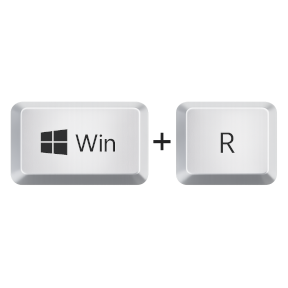
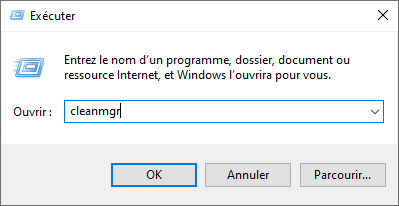
Win + R cleanmgr
OK
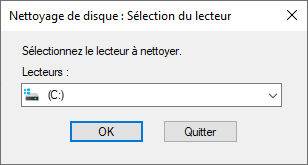
Si Windows vous le demande, sélectionnez le disque que vous voulez nettoyer.
Habituellement, c’est la lettre C:.
Validez en appuyant sur le bouton OK.
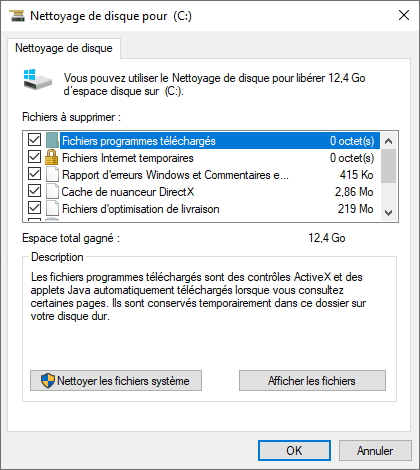
Écran : Nettoyage de disque pour (C:)
Explication :
Cette première fenêtre correspond à un nettoyage basique de Windows.
Elle permet principalement de supprimer :
- fichiers temporaires,
- caches Internet,
- rapports d’erreurs simples.
Ce nettoyage est utile, mais limité.
Action recommandée :
Pour un nettoyage plus complet, cliquez sur « Nettoyer les fichiers système » (bouton en bas à gauche).
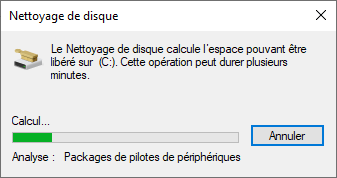
Écran : Calcul de l’espace pouvant être libéré
Explication :
Après avoir sélectionné le lecteur (généralement C:), Windows lance une analyse afin d’identifier les fichiers temporaires et inutiles pouvant être supprimés.
Cette analyse concerne uniquement le nettoyage standard et ne nécessite aucune intervention de l’utilisateur.
Il suffit d’attendre la fin de l’analyse.
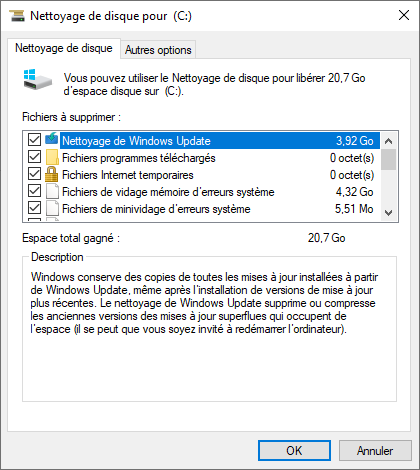
Écran : Analyse après « Nettoyer les fichiers système »
Explication :
Cet écran s’affiche uniquement après avoir cliqué sur le bouton « Nettoyer les fichiers système » dans la fenêtre précédente.
Cette action relance l’outil de nettoyage avec des droits administrateur, ce qui permet d’accéder à des éléments supplémentaires qui ne sont pas visibles lors du nettoyage standard.
Cette étape est volontaire et utilisée pour effectuer un nettoyage plus complet du système.
Recommandé de cocher :
- ✅ Nettoyage de Windows Update
- ✅ Fichiers temporaires
- ✅ Fichiers de vidage mémoire d’erreurs système
- ✅ Rapports d’erreurs Windows
- ✅ Fichiers d’optimisation de livraison
Ces options permettent généralement de libérer beaucoup d’espace disque sans risque.
À savoir :
- Le nettoyage de Windows Update supprime les anciennes versions de mises à jour devenues inutiles.
- Un redémarrage de l’ordinateur peut être demandé après l’opération.
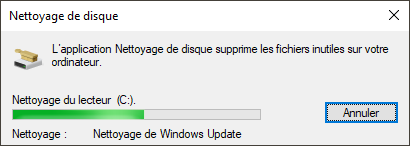
Nettoyage de Windows Update / Packages pilotes
Explication :
Windows est en train de supprimer les fichiers sélectionnés.
Cette étape peut être plus longue, surtout lors du nettoyage des mises à jour Windows.
Il est conseillé de :
- ne pas éteindre l’ordinateur,
- ne pas interrompre l’opération.
À la fin, la fenêtre se ferme automatiquement.
3.2 – Désactiver et effacer l’historique d’activité Windows
Si un compte Microsoft est utilisé, vérifiez aussi l’historique d’activité dans les paramètres de confidentialité du compte Microsoft (en ligne) et supprimez-le si nécessaire.
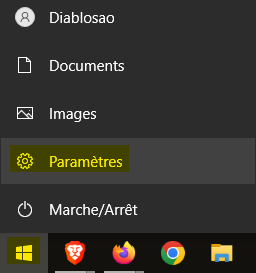
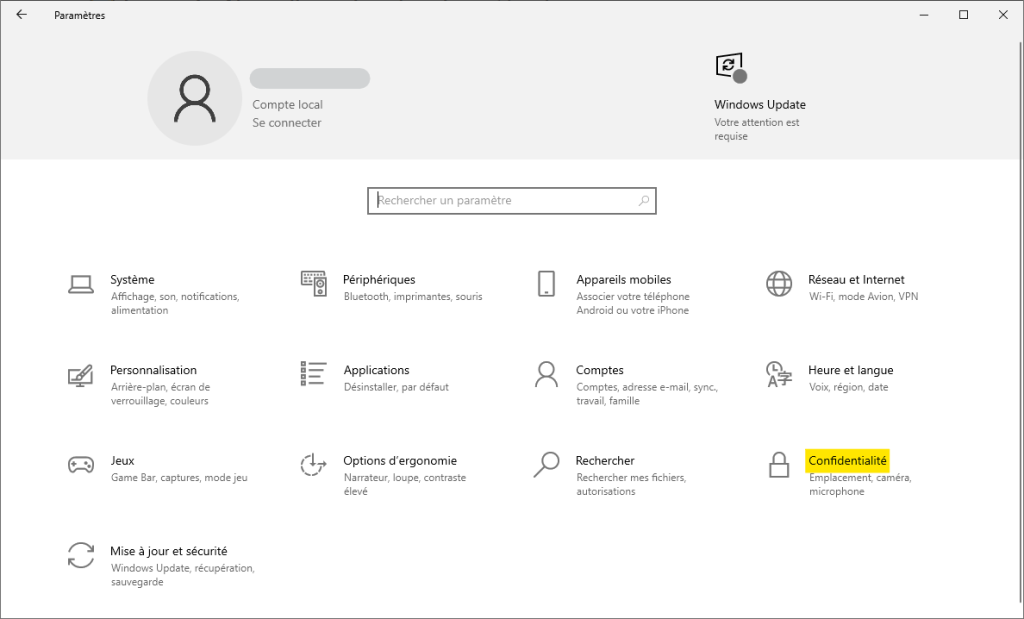
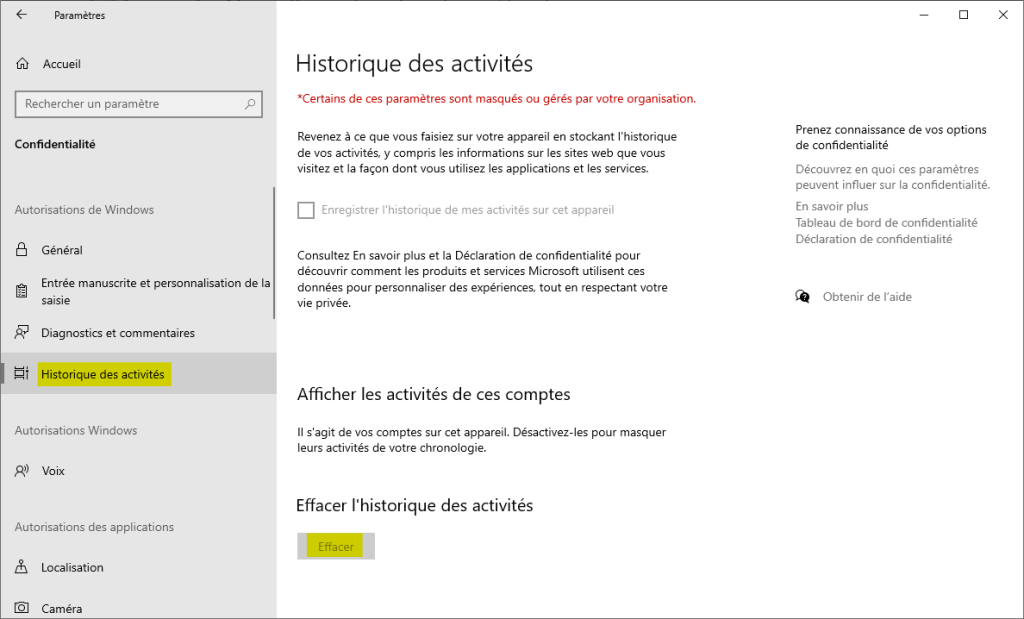
- Appuyez sur : Bouton Démarrer → Paramètres → Confidentialité → Historique d’activité
- Désactivez l’historique.
- Cliquez sur Effacer.
3.3 – Suppression manuelle ciblée
Supprimez uniquement le contenu des dossiers suivants :
Important : supprimez uniquement le contenu des dossiers indiqués, jamais les dossiers eux-mêmes.
Si certains fichiers ne peuvent pas être supprimés, c’est normal : ils sont simplement en cours d’utilisation.
Pour accéder à ces dossiers :
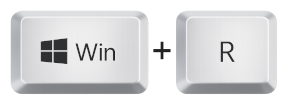
- appuyez sur Win + R,
- collez le chemin indiqué,
- puis validez avec OK.
%TEMP%
%USERPROFILE%\AppData\Local\Temp\
%USERPROFILE%\AppData\Roaming\Microsoft\Windows\Recent\
C:\Windows\Prefetch\
Une fois le dossier ouvert :
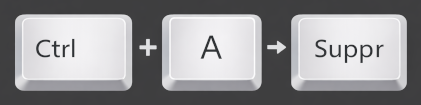
Sélectionnez puis supprimez tous les fichiers avec les touches :
Ctrl + A → Suppr
Certains claviers peuvent avoir une touche « Del » ou « Delete » au lieu de « Suppr » (c’est la même touche).
ℹ️ Le nettoyage du dossier Prefetch peut provoquer un léger ralentissement temporaire lors du premier lancement des applications. Ce dossier contient des fichiers d’optimisation qui aident Windows à lancer les programmes plus rapidement. Supprimer son contenu n’est pas dangereux, mais peut affecter la rapidité de démarrage des applications à court terme. L’effacement du contenu du dossier Prefetch est optionnel et n’est pas recommandé (notamment parce que Windows le reconstruit et que le gain est discutable).
3.4 – Journaux système
- Ouvrir l’Observateur d’événements
- Effacer les journaux si aucun diagnostic n’est nécessaire
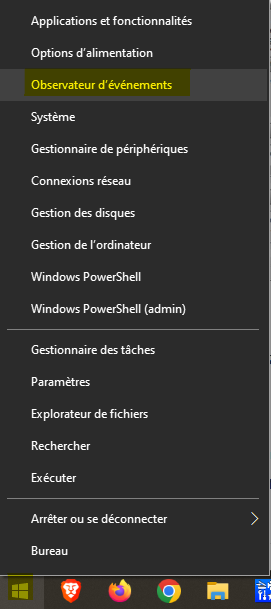
Pour ouvrir l’Observateur d’événements :
- cliquez sur Démarrer (logo Windows) avec le bouton droit de la souris,
- puis cliquez sur Observateur d’événements.
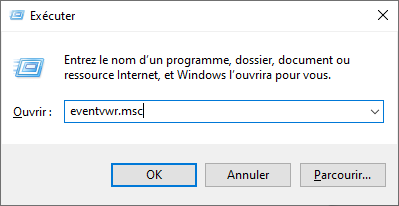
Vous pouvez aussi utiliser :
- Win + R
- taper
eventvwr.msc - puis validez avec OK
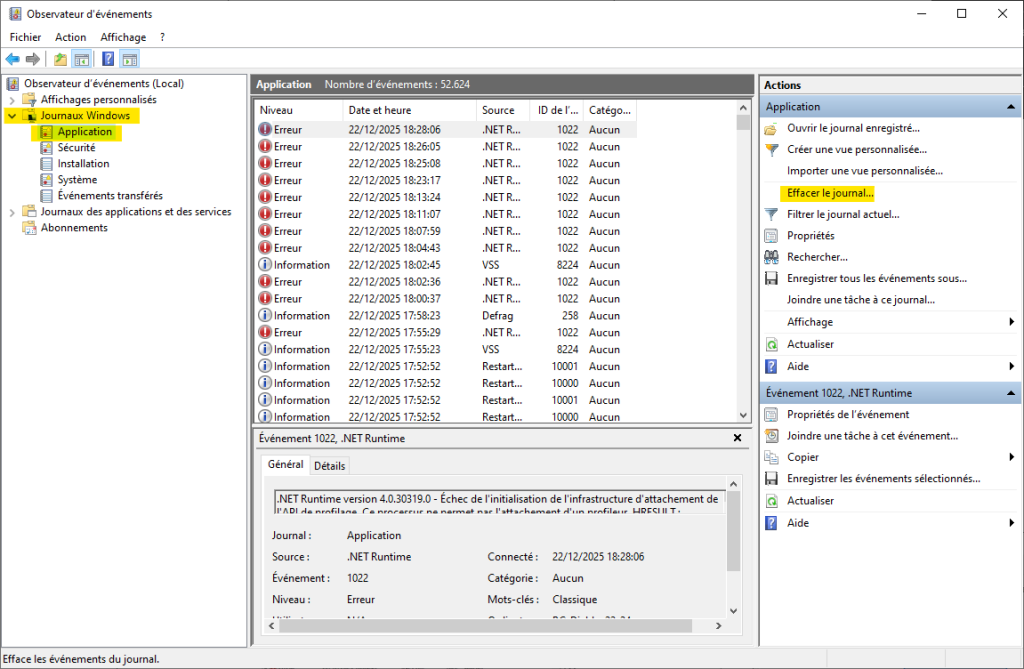
Dans l’Observateur d’événements, il est possible d’effacer les journaux Application, Sécurité et Système.
- cliquez sur « Journaux Windows » ;
- cliquez sur « Application » ;
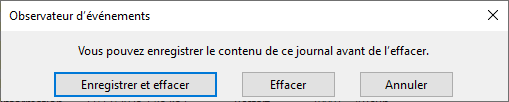
- cliquez sur « Effacer le journal » dans le menu de gauche ;
- dans la fenêtre qui s’ouvre, cliquez sur « Enregistrer et effacer » ;
- refaire pour Sécurité et Système (et éventuellement Installation) .
Attention
✅ La suppression des journaux efface l’historique des événements (erreurs, connexions, incidents).
⚠️ Cette opération est sans impact sur le fonctionnement de Windows, mais complique toute analyse ultérieure.
3.5 – Nettoyage de l’historique des navigateurs web
Même après le nettoyage de Windows, les navigateurs Internet conservent leur propre historique (sites visités, cookies, cache).
Google Chrome / Microsoft Edge / Mozilla Firefox / Brave / Opera, etc.
Chaque navigateur (Chrome, Edge, Firefox, etc.) possède son propre menu permettant de supprimer l’historique, les cookies et les données de navigation.
Pour éviter toute erreur, ouvrez les paramètres du navigateur concerné et suivez la procédure officielle indiquée par l’éditeur.
⚠️ Cette action peut déconnecter certains sites (cookies supprimés), ce qui est normal.
👉 Cette étape est recommandée si l’objectif est de réduire au maximum les traces d’utilisation.
3.6 – Commandes Windows utiles (avancé)
Ces commandes permettent d’effectuer un nettoyage plus poussé du système.
⚠️ À utiliser avec précaution et uniquement si vous savez ce que vous faites.
Ouvrez PowerShell avec des droits administrateur avant d’exécuter ces commandes.
Vider le cache DNS :
Supprime les entrées DNS en mémoire (sites récemment consultés).
Sans impact sur le fonctionnement de Windows.
ipconfig /flushdnsEffacer tous les journaux système :
Efface l’intégralité des journaux de l’Observateur d’événements.
À utiliser uniquement dans un contexte maîtrisé (audit, nettoyage complet).
wevtutil el | ForEach-Object { wevtutil cl $_ }À exécuter uniquement si vous savez exactement ce que vous faites. Une sauvegarde est recommandée.
4. Risques et bonnes pratiques
Même si les méthodes décrites dans cet article sont couramment utilisées, il est important de respecter certaines bonnes pratiques afin d’éviter tout problème.
Risques possibles
- Le nettoyage du dossier Prefetch peut entraîner un léger ralentissement temporaire lors du premier lancement des applications.
- La suppression des journaux système efface l’historique utile au diagnostic en cas de problème ultérieur.
- Les outils de nettoyage trop agressifs ou mal configurés peuvent supprimer des paramètres utiles à certains logiciels.
Bonnes pratiques recommandées
- Supprimer uniquement le contenu des dossiers indiqués, jamais les dossiers eux-mêmes.
- Ignorer les fichiers impossibles à supprimer (ils sont simplement en cours d’utilisation).
- Éviter les outils de nettoyage automatiques ou “en un clic”.
- Ne jamais modifier le registre Windows sans objectif précis.
- Créer un point de restauration système avant un nettoyage approfondi.
- En cas de doute, privilégier une réinstallation complète de Windows plutôt qu’un nettoyage manuel.
👉 En respectant ces règles, le nettoyage reste sûr, maîtrisé et sans impact sur la stabilité du système.
5. Outils recommandés pour un nettoyage complet
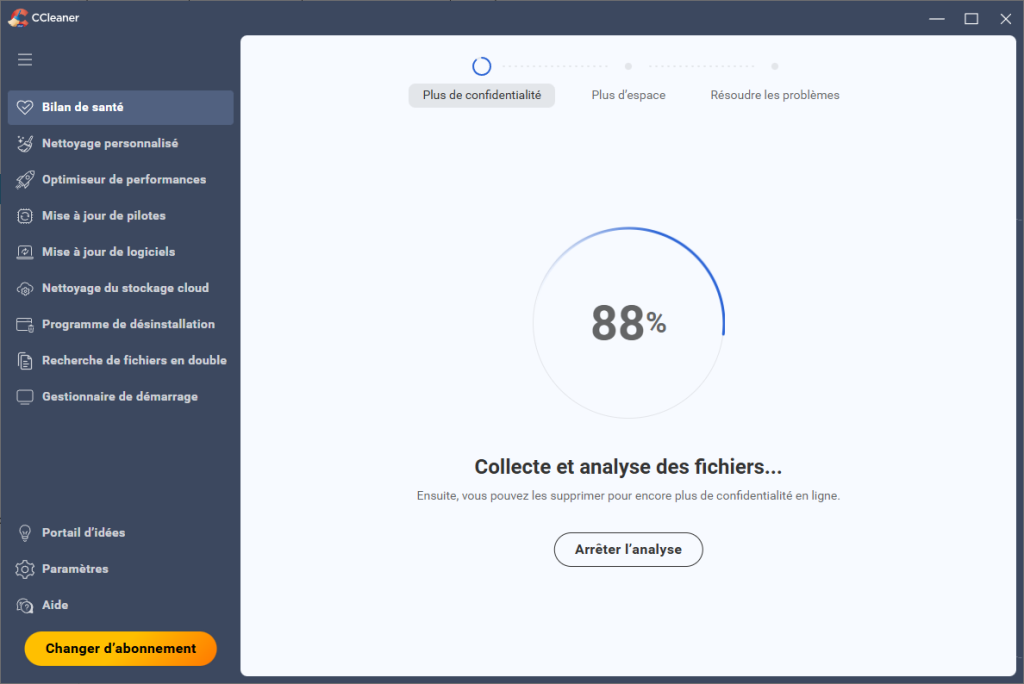
5.2 CCleaner (avec prudence)
À réserver aux utilisateurs peu techniques, en configuration manuelle.
- Simple à utiliser
- Version gratuite suffisante
À désactiver :
- Nettoyage automatique
- Surveillance en arrière-plan
- Nettoyage du registre (à éviter)
Outil populaire de nettoyage, mais à utiliser avec prudence. Lors de l’installation, CCleaner peut installer automatiquement un navigateur Internet développé par l’éditeur (basé sur Chromium) si certaines options restent cochées par défaut.
Il est donc impératif de lire attentivement chaque étape de l’installation et de décocher toute option additionnelle avant de poursuivre.
À noter également que CCleaner a déjà été impliqué par le passé dans des controverses liées à la collecte de données et à des pratiques d’installation discutables, ce qui justifie une vigilance accrue lors de son utilisation.
6. Cas particulier : revente ou don d’ordinateur
Si vous prévoyez de revendre ou de donner votre ordinateur, un simple nettoyage des fichiers et de l’historique n’est pas suffisant.
La méthode recommandée consiste à utiliser la réinitialisation complète de Windows, avec suppression totale des données.
Depuis Paramètres → Système → Récupération → Réinitialiser ce PC, choisissez l’option permettant de supprimer tous les fichiers.
Selon la version et l’édition de Windows (Windows 10 ou 11), les intitulés exacts peuvent varier, mais l’objectif reste le même : effacer intégralement les données personnelles.
Lorsque l’option est proposée, sélectionnez le nettoyage complet du lecteur (et non la suppression rapide).
Cette option vise à rendre la récupération des données plus difficile que la suppression rapide, mais ce n’est pas une garantie d’effacement “certifié” dans tous les cas.
Si l’enjeu est important (pro / données critiques), privilégiez un disque chiffré (BitLocker) puis réinitialisation, ou un effacement via outil de “secure erase”, voire la destruction du support.
⚠️ Attention :
Cette opération est irréversible. Sauvegardez impérativement vos documents importants avant de lancer la procédure.
7. Note relative au RGPD et aux environnements professionnels
Dans un contexte professionnel, le nettoyage des traces vise à réduire le risque de fuite de données personnelles lors de la revente, du don ou de la réaffectation d’un poste informatique.
Les actions décrites dans cet article constituent une mesure technique raisonnable, mais ne remplacent pas :
- une réinstallation complète du système,
- ni une politique de sécurité globale.
Chaque organisation reste responsable de l’évaluation de ses obligations légales.
8. Conclusion
Windows conserve de nombreuses traces d’utilisation, mais il est possible d’en supprimer la grande majorité en combinant :
- un nettoyage manuel ciblé,
- des outils fiables,
- et de bonnes pratiques.
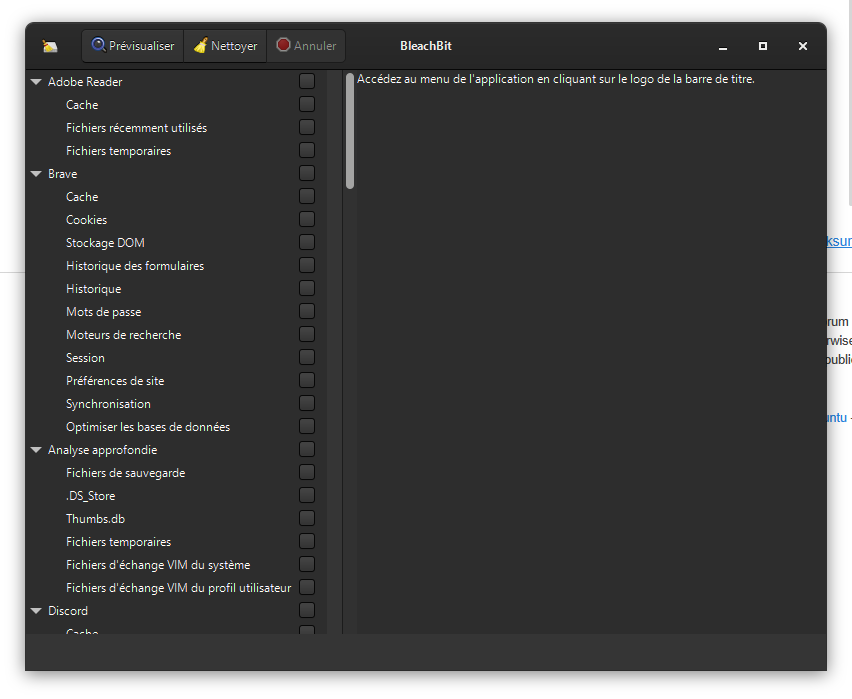
Pour un usage professionnel, BleachBit + nettoyage manuel offre un excellent compromis entre efficacité et sécurité.
Informations importantes
Ce guide a pour but d’aider à comprendre et appliquer des méthodes de nettoyage courantes sous Windows.
Selon la version de Windows, les logiciels installés et les mises à jour, certains menus ou options peuvent varier.
En cas de doute (ou si l’ordinateur doit être revendu/donné), la solution la plus fiable reste une réinstallation complète de Windows ou une intervention par un professionnel.
Besoin d’aide ?
Si vous souhaitez un nettoyage complet réalisé correctement (ou si vous voulez éviter toute mauvaise manipulation),
vous pouvez nous contacter : IAV S.à r.l. – Assistance sur site / à distance / en atelier.
Vous voulez nous aider ?
Si cet article vous a été utile, vous pouvez nous soutenir en laissant un avis sur Google Maps :
Cliquez ici et laissez-nous un avis. Merci !